 Lasone Data
STEP 01
取得したい媒体を選ぶ
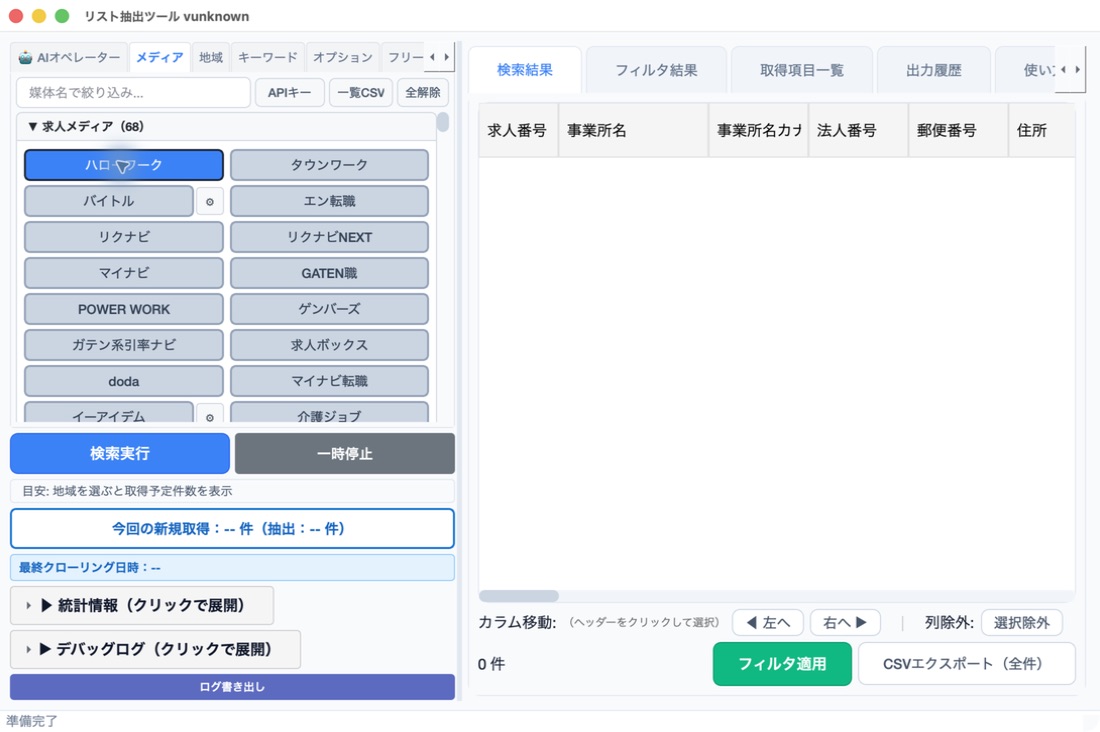
「メディア」タブから対象を選択します。撮影例ではハローワークを選んでいます。
 画面を拡大 ↗
媒体を選ぶ。エリアを選ぶ。取得件数を決めて検索する。専用アプリの実際の画面で、営業リスト作成の流れをご紹介します。
操作デモ動画。下のスクリーンショットはデスクトップ版の実画面です。
「メディア」タブから対象を選択します。撮影例ではハローワークを選んでいます。
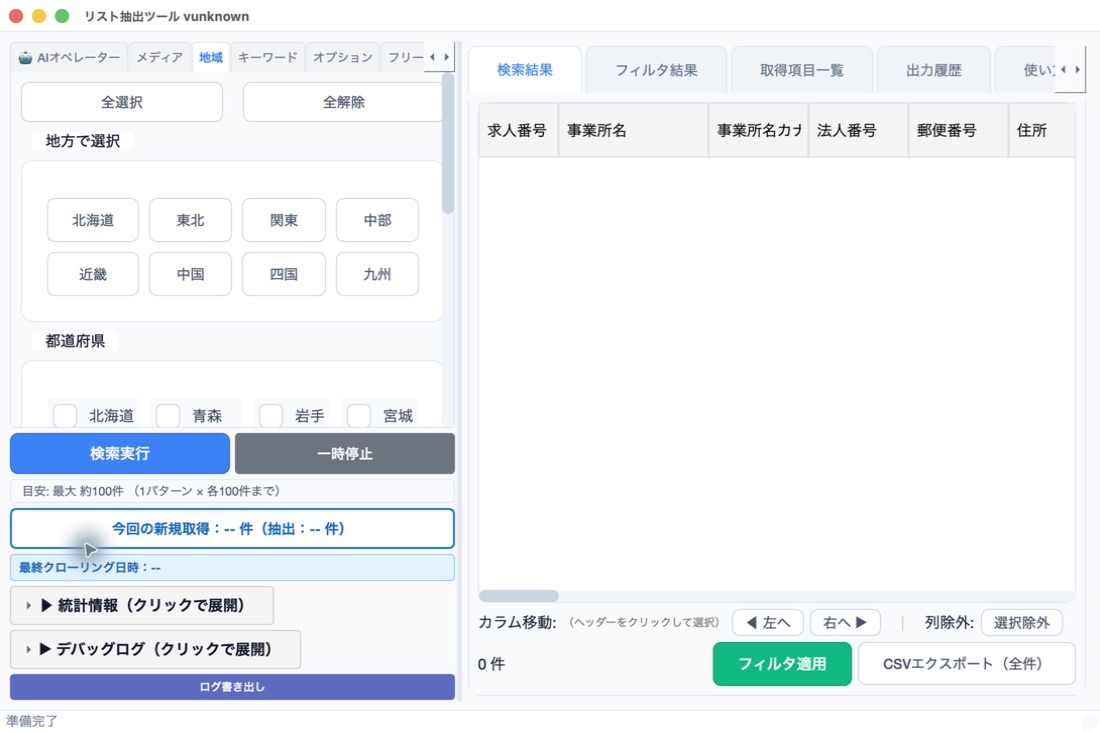
画面を拡大 ↗「地域」タブで営業したいエリアを選びます。撮影例では東京を選んでいます。
 画面を拡大 ↗
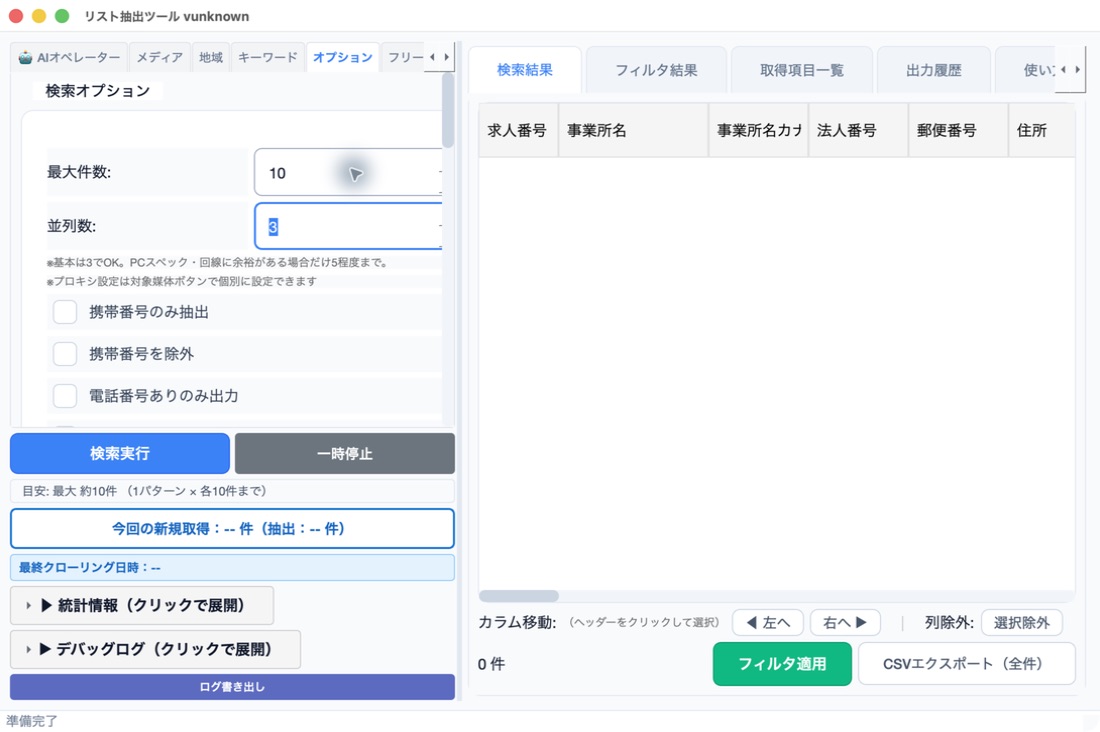
「オプション」の最大件数を指定し、「検索実行」を押します。撮影例は10件です。
 画面を拡大 ↗
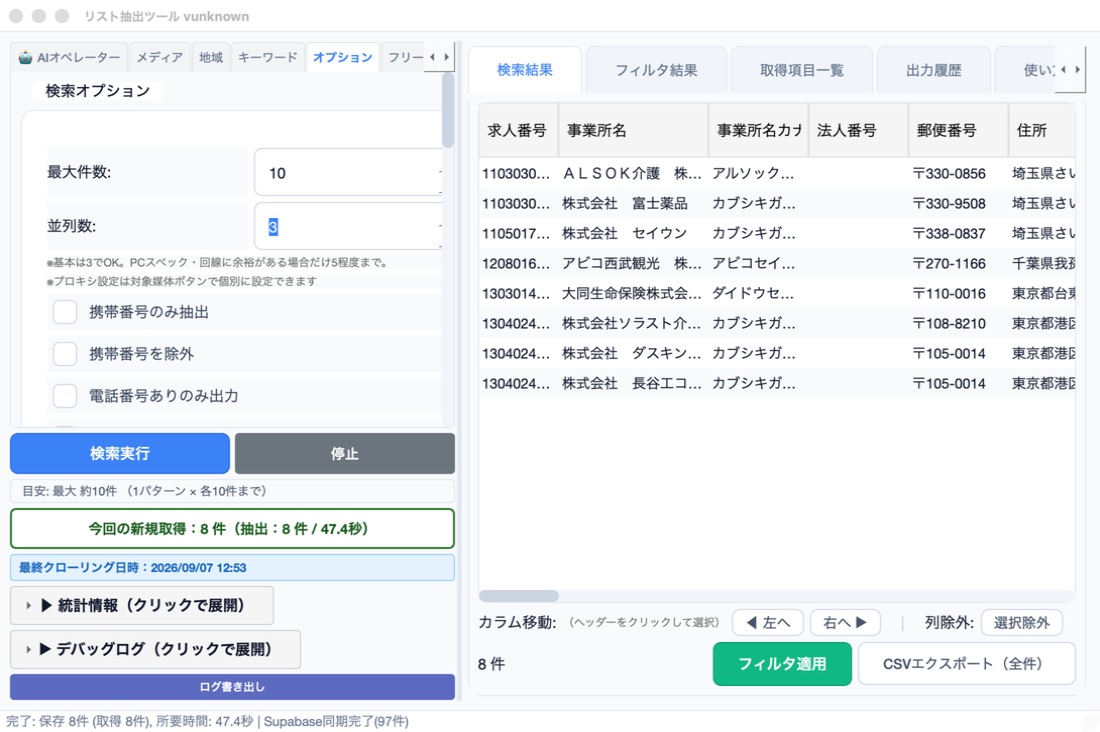
検索結果が一覧で表示されます。撮影時は最大10件の指定で8件を取得しました。必要に応じてフィルタを適用し、CSVで出力できます。
実画面の撮影日:2026年9月7日。件数や表示項目は媒体・条件・取得時点によって異なります。
 画面を拡大 ↗
まだ条件がまとまっていなくても大丈夫です。営業の目的から一緒に整理します。